스마트폰 캡처 사진 앨범 분류로 필요할 때 바로 찾기
스마트폰을 사용하다 보면 하루에도 몇 번씩 스크린샷 버튼을 누르게 됩니다. 인스타그램에서 발견한 예쁜 카페, 인터넷 서핑 중 본 유용한 정보, 친구와의 재밌는 대화까지 정말 다양하죠. 하지만 며칠만 지나도 갤러리에는 수천 장의 사진이 쌓이고, 막상 그때 저장한 정보를 찾으려고 하면 한참을 스크롤하며 고생하기 일쑤입니다. 오늘은 이렇게 쌓여가는 스크린샷을 스마트하게 관리해서, 원할 때 1초 만에 찾아낼 수 있는 정리 노하우를 공유해 드릴게요. 어렵지 않으니 오늘부터 하나씩 따라 해 보세요!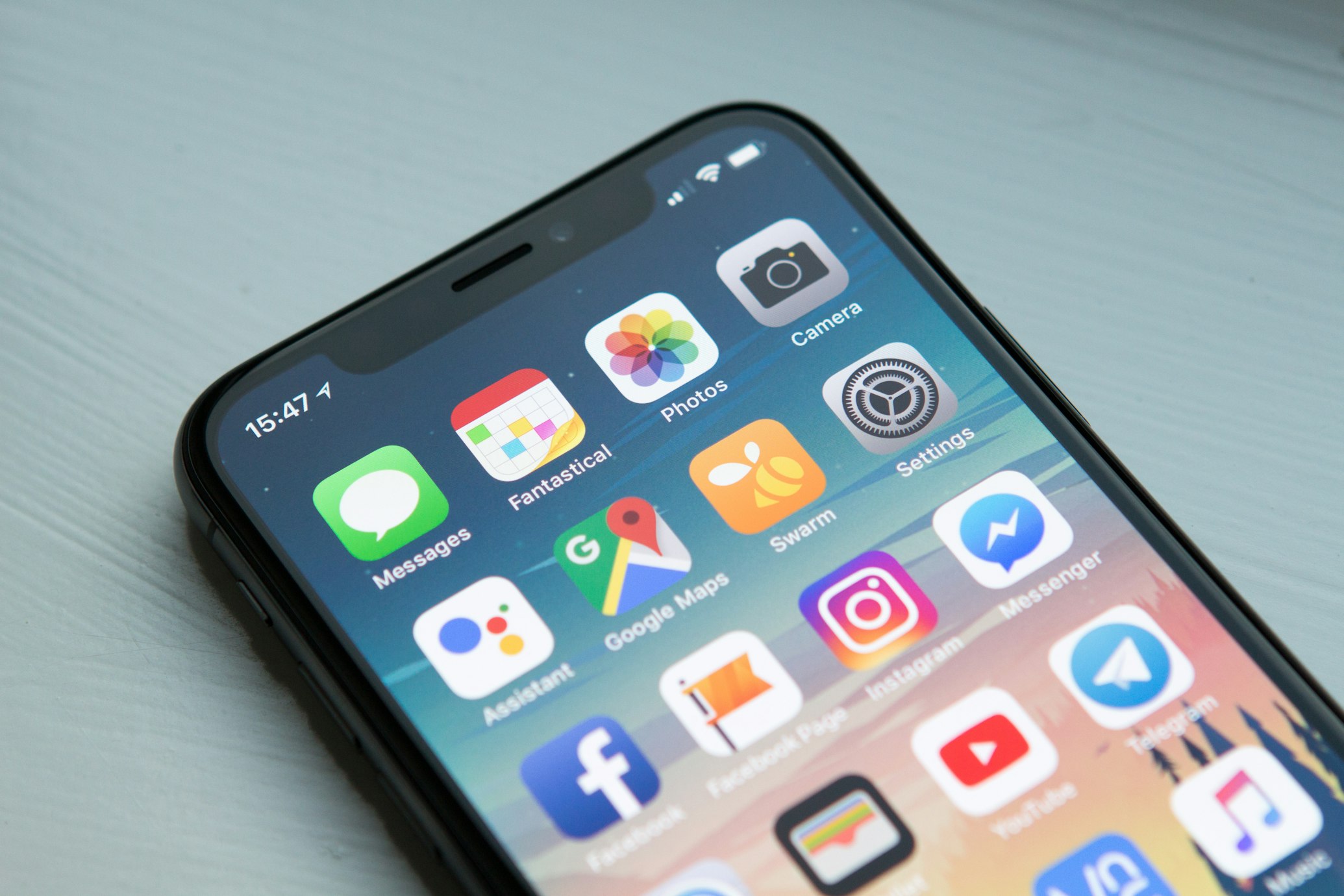
2. 보관해야 할 사진은 정해둔 폴더로 즉시 이동시킵니다.
3. 유통기한이 있는 정보(이벤트 쿠폰, 한시적 정보)는 알람 설정을 하고 사진은 지웁니다.
4. 중요한 정보는 노션(Notion)이나 에버노트 같은 별도의 메모 앱에 텍스트로 옮기고 사진은 정리하세요.이러한 작은 습관이 모이면 스마트폰 저장 공간도 확보하고, 필요한 정보를 찾는 스트레스에서 완전히 해방될 수 있습니다. 특히 쇼핑을 즐기시는 분들이라면 '살까 말까' 고민하는 제품들만 모아둔 폴더를 한 달에 한 번씩 정주행해 보세요. 충동구매를 막아주는 효과도 톡톡히 볼 수 있습니다.
스마트폰을 사용하다 보면 하루에도 몇 번씩 스크린샷 버튼을 누르게 됩니다. 인스타그램에서 발견한 예쁜 카페, 인터넷 서핑 중 본 유용한 정보, 친구와의 재밌는 대화까지 정말 다양하죠. 하지만 며칠만 지나도 갤러리에는 수천 장의 사진이 쌓이고, 막상 그때 저장한 정보를 찾으려고 하면 한참을 스크롤하며 고생하기 일쑤입니다. 오늘은 이렇게 쌓여가는 스크린샷을 스마트하게 관리해서, 원할 때 1초 만에 찾아낼 수 있는 정리 노하우를 공유해 드릴게요. 어렵지 않으니 오늘부터 하나씩 따라 해 보세요!
스크린샷이 쌓이는 이유와 정리가 필요한 순간
우리가 스크린샷을 찍는 이유는 단순합니다. '나중에 다시 보기 위해서'죠. 하지만 안타깝게도 정리가 되지 않은 앨범은 정보의 저장소가 아니라 '디지털 쓰레기통'이 되기 쉽습니다. 특히 업무와 관련된 중요한 공지사항이나 쇼핑 목록이 섞여 있으면 스트레스 수치만 올라가게 됩니다. 분류의 핵심은 내가 나중에 어떤 키워드로 이 사진을 떠올릴지를 미리 생각하는 것입니다.효율적인 폴더링 시스템 구축하기
가장 먼저 해야 할 일은 대분류를 정하는 것입니다. 갤러리 앱에서 기본으로 제공하는 '스크린샷' 폴더 하나에 모든 것을 담지 마세요. 본인의 라이프스타일에 맞춰 3~5개 정도의 핵심 폴더를 만드는 것이 좋습니다. 예를 들어 '위시리스트', '업무자료', '공부/자기계발', '여행정보' 등으로 나누는 것이죠. 이렇게 폴더만 나눠도 검색 시간이 절반 이상 단축됩니다.운영체제별 스마트한 앨범 관리법
아이폰과 갤럭시 사용자는 각자 기기의 고유 기능을 활용하면 훨씬 더 편하게 관리할 수 있습니다. 각 운영체제가 제공하는 자동 분류 기능을 적극적으로 활용해 보세요.| 구분 | 아이폰 (iOS) | 갤럭시 (One UI) |
|---|---|---|
| 기본 분류 | 스크린샷 자동 앨범 제공 | 스크린샷 전용 폴더 생성 |
| 검색 기능 | 이미지 내 텍스트 검색 가능 | 태그 기능을 통한 검색 지원 |
| 추천 기능 | For You 탭에서 사진 추천 | 이미지 텍스트 추출 및 스마트 버튼 |
갤럭시 유저를 위한 꿀팁: 태그 활용하기
갤럭시 스마트폰을 사용하신다면 사진을 찍은 직후 상단에 뜨는 '태그 추가' 버튼을 활용해 보세요. 사진 하단에 #맛집, #레시피 같은 태그를 달아두면 나중에 갤러리 검색창에 키워드만 쳐도 관련 스크린샷이 모두 모여서 나옵니다. 별도의 앨범으로 옮기지 않아도 되니 정말 편리하죠.아이폰 유저를 위한 꿀팁: 라이브 텍스트 활용
아이폰은 사진 속 글자를 인식하는 기능이 매우 강력합니다. 굳이 분류하지 않았더라도 검색창에 사진 속에 들어있던 단어를 입력해 보세요. 예를 들어 '계좌번호'라고 찍힌 스크린샷을 찾고 싶다면 검색창에 '계좌'라고 치면 해당 텍스트가 포함된 이미지를 찾아줍니다. 이 기능을 알면 앨범 정리가 훨씬 수월해집니다.디지털 미니멀리즘을 실천하는 정리 습관
기술적인 방법도 중요하지만, 가장 효과적인 것은 역시 '그때그때 비우는 습관'입니다. 아무리 정리를 잘해도 불필요한 데이터가 너무 많으면 관리가 힘들어지기 마련입니다.매일 밤 5분, 스크린샷 다이어트
1. 오늘 찍은 스크린샷 중 이미 용무가 끝난(예: 배달 확인용, 단순 메모) 사진은 바로 삭제합니다.2. 보관해야 할 사진은 정해둔 폴더로 즉시 이동시킵니다.
3. 유통기한이 있는 정보(이벤트 쿠폰, 한시적 정보)는 알람 설정을 하고 사진은 지웁니다.
4. 중요한 정보는 노션(Notion)이나 에버노트 같은 별도의 메모 앱에 텍스트로 옮기고 사진은 정리하세요.


0 댓글